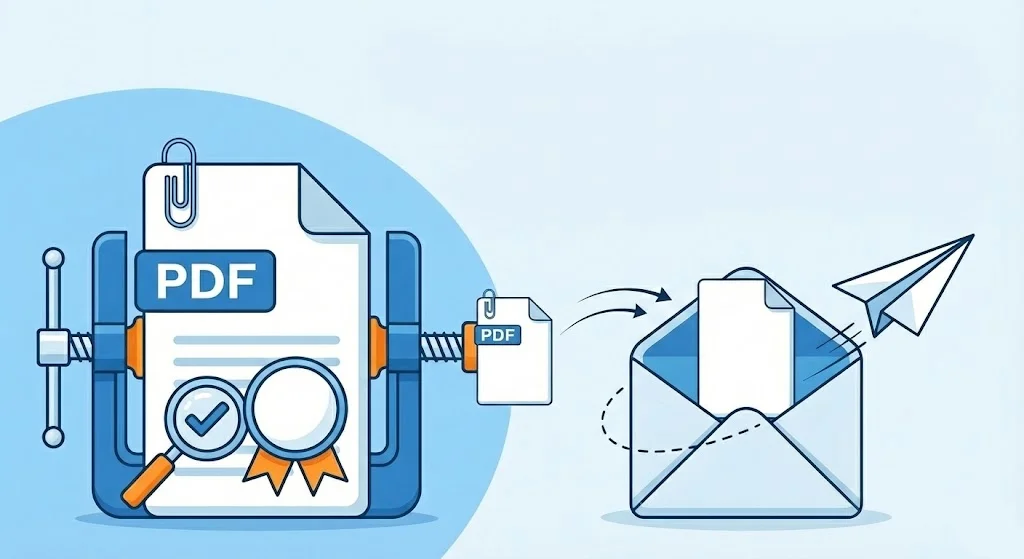
Vous essayez d'envoyer un rapport important ou un devoir par e-mail, mais vous êtes bloqué par l'avertissement "Fichier trop volumineux". C'est frustrant. La plupart des fournisseurs de messagerie (comme Gmail, Outlook, etc.) imposent des limites, généralement autour de 20 Mo ou 25 Mo.
Heureusement, la solution est simple. Inutile de recréer vos fichiers ou de supprimer du contenu. Avec les bons outils, vous pouvez réduire la taille de vos fichiers PDF en quelques secondes, sans sacrifier la qualité.
Vous êtes pressé ? Utilisez notre outil sécurisé ci-dessous pour adapter immédiatement votre PDF à l'envoi par e-mail.
Pourquoi les fichiers PDF sont-ils volumineux et pourquoi les compresser ?
Le format PDF est populaire car il préserve la mise en page sur tous les appareils. Cependant, cela peut alourdir le fichier. Les principaux facteurs sont :
- Images haute résolution : Des photos et graphiques détaillés augmentent le poids du fichier.
- Polices intégrées : L'enregistrement de polices spécifiques dans le fichier prend de la place.
- Graphiques vectoriels : Les schémas complexes peuvent alourdir les données.
Pour éviter les blocages lors de l'envoi, la compression PDF est indispensable. Ce processus nettoie les données inutiles et optimise les images. Résultat : vous obtenez un fichier plus léger numériquement, mais avec le même contenu visuel.
Comment Compresser un PDF étape par étape avec Convertsafely
Convertsafely.com vous permet de convertir et compresser des fichiers sans installer de logiciel complexe. Notre interface est conçue pour être simple, aucune compétence technique n'est requise.
Voici comment procéder :
Étape 1 : Téléversez votre fichier
Rendez-vous sur l'outil. Cliquez sur le bouton "Sélectionner un fichier" pour choisir le PDF volumineux depuis votre ordinateur ou votre téléphone. Vous pouvez aussi simplement glisser-déposer le fichier.
Étape 2 : Lancement de la compression automatique
Une fois le fichier chargé, notre système démarre automatiquement. Notre algorithme intelligent analyse le fichier pour déterminer le meilleur taux de compression sans rendre le texte illisible ni flouter les images. Cela ne prend que quelques secondes.
Étape 3 : Téléchargez le fichier réduit
Une fois terminé, la nouvelle taille s'affiche. Cliquez sur "Télécharger" pour enregistrer le PDF compressé sur votre appareil. Il est maintenant prêt à être envoyé.
Pourquoi choisir Convertsafely ?
Il existe de nombreux outils PDF en ligne. Cependant, Convertsafely respecte des normes strictes en matière d'expérience utilisateur et de sécurité des données :
- Technologie d'Optimisation Intelligente : Convertsafely utilise une "Compression Équilibrée". La taille du fichier peut diminuer jusqu'à 80 % tout en conservant un aspect professionnel.
- Sécurité Maximale : Vos fichiers sont traités sur des serveurs chiffrés et supprimés définitivement peu après. Personne d'autre que vous n'y a accès.
- Aucune installation : Pas besoin de télécharger de programmes risqués. Tout se passe sur votre navigateur (Chrome, Safari, Firefox, etc.).
- Entièrement Gratuit : Utilisez notre outil sans limite de taille ou de nombre de fichiers.
Foire Aux Questions (FAQ)
La compression PDF altère-t-elle la qualité du texte ? Non. Convertsafely conserve les textes au format vectoriel. La compression s'applique généralement aux images et aux métadonnées. Vos écrits restent nets.
Puis-je compresser plusieurs PDF en même temps ? Oui. Notre outil supporte le traitement par lots. Vous pouvez sélectionner plusieurs fichiers et les réduire en une seule fois.
Puis-je utiliser ce service sur mobile ? Absolument. Notre site est compatible mobile. Vous pouvez compresser vos PDF directement depuis votre navigateur Android ou iOS.
Puis-je compresser des fichiers PDF chiffrés ? Pour des raisons de sécurité, vous devrez peut-être saisir (ou retirer) le mot de passe avant que le système puisse traiter un fichier protégé.
Cela pourrait vous intéresser
Découvrez nos autres outils pour gérer vos PDF :
- Convertisseur JPG en PDF : Rassemblez vos images dans un seul document PDF.
- Fusionner PDF : Combinez et organisez plusieurs fichiers PDF en un seul.